



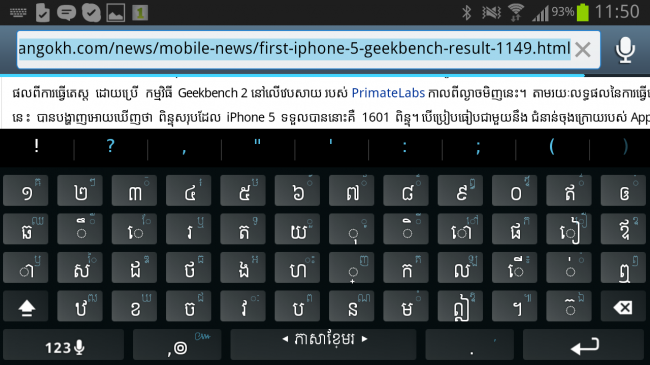
សួស្ដីអ្នកទាំងអស់គ្នា ថ្ងៃនេះម៉េងហ្គោសូមធ្វើការបង្ហាញពីវិធីសាស្រ្តក្នុងការ តំឡើងពុម្ពអក្សរ និង Keyboard ខ្មែរ ដែលតំណើរការ បានយ៉ាងល្អសំរាប់ ប្រព័ន្ធតំណើរការ Jelly Bean 4.1។
ដើម្បីចាប់ផ្តើមការដំឡើង ពុម្ព អក្សរខ្មែរនេះ តម្រូវអោយអ្នកធ្វើការ Root នូវទូរស័ព្ទរបស់អ្នកជាមុនសិន ដោយសារវិធីសាស្រ្ត ដែលយើងនឹងបង្ហាញនៅក្នុងថ្ងៃនេះ គឺនឹងត្រូវដាក់ពុម្ព អក្សរ មួយចំនួនទៅក្នុង System Files របស់ Android ដែលទាមទារអោយមានសិទ្ធិ ជា root user។ ចំនែកឯវិធីសាស្រ្តក្នុង ការ Root ទូរស័ព្ទអ្នក វិញគឺមានវិធីជាច្រើន ហើយប្លែកៗគ្នា អាស្រ័យលើប្រភេទ ទូរស័ព្ទ នីមួយៗ។ បើសិនអ្នកមិនយល់ពីវិធី នៃការ Root នូវទូរស័ព្ទរបស់អ្នកទេ ហើយចង់អោយម៉េងហ្គោបង្ហាញពីរបៀបក្នុងការ Root សូមធ្វើការបញ្ចេញមតិនៅខាងក្រោម។
ផ្នែក១៖ វិធីសាស្រ្តក្នុងការ តំឡើងពុម្ពអក្សរខ្មែរ
មុននឹងឈានទៅដល់ការ តំឡើងនូវ Keyboard អក្សរខ្មែរ ជាតំបូងយើងគប្បីតំឡើង ពុម្ពអក្សរខ្មែរជាមុនសិន ដើម្បីធានាថា ទូរស័ព្ទអ្នកអាចមើល អក្សរខ្មែរបាន ហើយត្រឹមត្រូវ។ ដូច្នេះសូមធ្វើការចាប់ផ្ដើមតាមជំហ៊ានដូចខាងក្រោម៖
- សូមធ្វើការដោនឡូតនូវ File មួយនេះ nks_ics_kh_v1.zip ដែលបង្កើតដោយ Nokor Soft
- ធ្វើការចំលង File ដែលដោនឡូតខាងលើ ទៅដាក់ក្នុង មេម៉ូរីរបស់អ្នក។ ឧទាហរណ៍ខាងក្រោមនេះ គឺធ្វើការបញ្ចូនទៅតាម Bluetooth

- Restart ទូរស័ព្ទរបស់អ្នកទៅ Recovery Mode ។ វិធីសាស្រ្តក្នុងការ Restart to Recovery Mode ក៏មានច្រើនវិធីផងដែរ បើចង់ច្បាស់សំរាប់ ម៉ូដែល ទូរស័ព្ទរបស់អ្នកសូមធ្វើការ បញ្ចេញមតិខាងក្រោម។ បើសិនជាអ្នកប្រើ Galaxy S III អ្នកអាចចូលបានតាមរយៈ ការបិទទូរស័ព្ទ » ចុចប៊ូតុង Home + Power + Volume Up តំណាលគ្នា ហើយរង់ចាំរហូត Recovery Mode ត្រូវបានបង្ហាញ (រូបភាពខាងក្រោមបង្ហាញពី CWM Recovery**)។ ក្រោយការបង្ហាញសូមរំកិលទៅកាន់ Install zip from sdcard ដោយការចុចលើ ប៊ូតុង Home៖

- បន្ទាប់មកទៀតសូមជ្រើសយក Choose zip from sdcard

- សូមជ្រើសរើសទីតាំងដែលបានដាក់ nks_ics_kh_v1.zip

- ហើយជ្រើសយក nks_ics_kh_v1.zip

- សូមធ្វើការបញ្ជាក់នូវការតំឡើងដូចខាងក្រោម៖

- ការតំឡើង ចំណាយពេលតិចបំផុត ដោយសារទំហំនៃ ពុម្ពអក្សរតូចៗ។ ខាងក្រោមនេះ ជាសារដែលបញ្ជាក់ពីការតំឡើងបានបញ្ចប់

- បន្ទាប់មកទៀតគ្រាន់តែធ្វើការ Reboot ជាការស្រេច


បន្ទាប់ពីធ្វើការ Restart ហើយៗ អ្នកអាចបើកមើលវេបសាយជាអក្សរខ្មែរបានហើយ ហើយព្រមទាំងទទួលបាន ការបង្ហាញពុម្ពអក្សរបានយ៉ាងត្រឹមត្រូវ ក្នុង Jelly Bean។ នេះជាលទ្ធផលពីការតំឡើងពុម្ពអក្សរខ្មែរហើយ៖

ផ្នែក២៖ វិធីសាស្រ្តតំឡើង Keyboard អក្សរខ្មែរ
បច្ចប្បន្ននេះមាន Keyboard មួយចំនួននៅលើ Google Play ដែលមាន Support អក្សរខ្មែរ។ ថ្ងៃនេះ ម៉េងហ្គោសូមធ្វើការបង្ហាញពី ការប្រើប្រាស់ កម្មវិធី MultiLing keyboard ដោយសារវាមាន តំណើរការល្អ ព្រមទាំងមានទ្រង់ទ្រាយ Keyboard សំរាប់ភាសាខ្មែរ និងភាសាអង់គ្លេសបានយ៉ាងល្អផងដែរ។
អញ្ចឹងដើម្បីតំឡើង Keyboard អក្សរខ្មែរ សូមធ្វើតាមជំហ៊ានដូចខាងក្រោម៖
- ចូលទៅកាន់ Google Play Store ហើយស្វែងរកម្មវិធី MultiLing Keyboard និងធ្វើការតំឡើង


- បន្ទាប់មកទៀតសូមធ្វើការបើកកម្មវិធី Multiling Keyboard នៅលើទូរស័ព្ទរបស់អ្នក

- ជាតំបូងសូមជ្រើសយក 1. Enable MultiLing ហើយឆេកយក Multiling Keyboard ដូចខាងក្រោម៖


- បន្ទាប់មកទៀតសូមជ្រើសយក 2. Switch IME to MultiLing ហើយឆេកយក Multiling Keyboard ដូចខាងក្រោម៖

- ជាតំបូងសូមជ្រើសយក 4. Enable Languages ហើយរំកិលចុះក្រោមរហូតឃើញ ភាសាខ្មែរ ហើយ សូមឆេកលើប្រអប់ខាងស្ដាំដូចខាងក្រោម៖

- បន្ទាប់មកទៀតអ្នកអាចសាកល្បងជាមួយនឹងការចុចនៅលើ Test it here. ហើយសាកវាយអក្សរខ្មែរដូចខាងក្រោម៖

- ចំណាំ អ្នកអាចប្ដូរភាសាបាន ដោយចុចអោយជាប់នៅលើ Space Key នោះអ្នកនឹងទទួលបាន ការជ្រើសរើសភាសា ដូចខាងក្រោម៖

ដូចជាស្មុគស្មាញគួរសមដែរ សំរាប់អត្ថបទមួយនេះ ប៉ុន្តែជាលទ្ធផលពេលនេះ អ្នកទទួលបាននូវ ការប្រើប្រាស់អក្សរខ្មែរ បានយ៉ាងពេញលេញ សំរាប់ទូរស័ព្ទអ្នកហើយ។ កុំភ្លេចណា! បើមានចំងល់អ្វី កុំភ្លេចបញ្ចេញមតិនៅខាងក្រោម ម៉េងហ្គោនឹងព្យាយាមឆ្លើយនូវសំនួររបស់អ្នកទាំងអស់គ្នា។
**វិធីប្រើប្រាស់ CWM Recovery
- ប្រើប៊ូតុង Volume Up/Down សំរាប់រំកិល ការជ្រើសរើស item
- ប្រើប៊ូតុង Home រឺ Power សំរាប់ជ្រើសរើស item ណាមួយ


